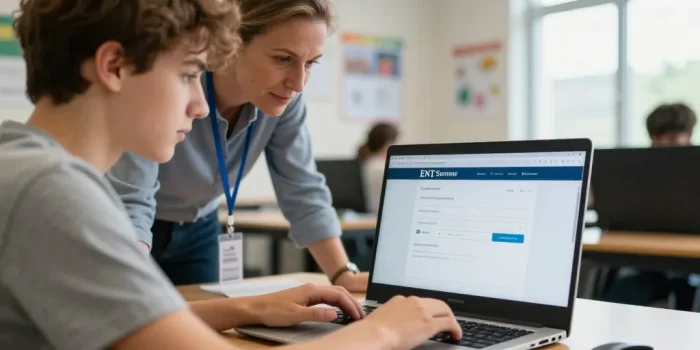
L’ENT Somme centralise le cahier de texte, les notes et les messages pour les collèges et lycées du département. Ce guide détaille pas à pas les méthodes de connexion, les bonnes pratiques à suivre et les solutions aux problèmes les plus fréquents afin de réduire le temps de connexion et l’anxiété liée aux premières tentatives.
Vue d’ensemble et principes de base
La page d’accueil de l’ENT doit afficher clairement les trois profils principaux : Élève, Parent et Enseignant. Un bouton dédié EduConnect est souvent présent pour les connexions via le compte national. Sur mobile, l’accès au cahier de texte et aux messages doit être direct afin d’éviter des navigations longues. Lire la microcopie sous chaque bouton permet de savoir précisément quel type d’identifiant est attendu.
Choisir le bon bouton selon votre profil
Avant toute tentative de connexion, identifiez votre profil. Choisir le mauvais flux (par exemple « Parent » alors que vous êtes élève) conduit souvent à des messages d’erreur relatifs aux identifiants. Voici les principaux cas :
- Parent : utilisez le bouton Parent ou EduConnect si votre compte personnel est lié ; sinon, entrez l’identifiant fourni par le secrétariat.
- Élève : sélectionnez Élève ; l’identifiant peut être un compte scolaire de l’académie ou un accès via EduConnect si l’établissement l’a activé.
- Enseignant : utilisez Enseignant ou le SSO si votre établissement a mis en place une authentification unique liée aux identifiants académiques.
Connexion via EduConnect : étapes claires
EduConnect simplifie l’accès en trois étapes : sélection du compte, authentification et redirection vers l’ENRespectez ces étapes pour éviter les blocages :
- Sélectionnez EduConnect ou le bouton profil correspondant sur la page d’accueil.
- Entrez votre identifiant et mot de passe. Si l’authentification forte est demandée, suivez la procédure (code, application ou clé OTP).
- Une fois validé, l’ENT redirige automatiquement vers le tableau de bord, le cahier de texte ou l’outil tiers (Pronote, NEO) si l’intégration est active.
Problèmes fréquents et solutions rapides
Voici les erreurs les plus courantes et comment les résoudre rapidement :
- Identifiant inconnu : vérifiez si vous devez utiliser EduConnect ou l’identifiant scolaire fourni par l’établissement. Contactez le secrétariat si vous n’êtes pas sûr.
- Mot de passe oublié : utilisez le lien « mot de passe oublié » adapté au type de compte ; le mail de réinitialisation arrive généralement sur l’adresse liée au compte (parentale ou scolaire).
- Blocage par authentification forte : suivez les instructions pour récupérer l’accès (application d’authentification, code SMS) et, si nécessaire, demandez une réinitialisation via le secrétariat.
- Redirection vers Pronote/NEO qui échoue : vérifiez si l’établissement a activé l’intégration. En cas d’erreur, capturez l’écran et contactez le support ENT en joignant la capture.
Procédure de récupération d’accès
Préparez ces informations avant de contacter le support : nom complet de l’élève, établissement, classe, identifiant utilisé et une capture d’écran du message d’erreur. Cela accélère le diagnostic. Si la réinitialisation automatique échoue, le secrétariat peut générer un nouvel identifiant ou lancer une procédure auprès de la DSI départementale.
Contacts et ressources locales
Pour obtenir de l’aide :
- Contactez d’abord le secrétariat de l’établissement pendant les heures d’ouverture pour une réinitialisation rapide.
- Si le secrétariat ne peut pas résoudre le problème, adressez-vous au support ENT départemental (les coordonnées figurent sur le portail) ou à la DSDEN pour les incidents techniques majeurs.
- Préparez systématiquement les captures d’écran et une description précise du problème pour la prise en charge du ticket.
Bonnes pratiques et sécurité
Pour éviter les blocages futurs et protéger les comptes :
- Notez l’identifiant et configurez une adresse e-mail ou un numéro de téléphone de récupération à jour.
- Utilisez un mot de passe robuste et unique, et activez l’authentification à deux facteurs si disponible.
- Ne partagez jamais vos informations de connexion par e-mail non sécurisé ou messagerie non officielle.
- Pour les parents, liez votre compte EduConnect personnel pour éviter d’utiliser un identifiant provisoire.
Accessibilité et support pédagogique
L’ENT doit être accessible aux personnes en situation de handicap : options pour agrandir le texte, navigation au clavier et compatibilité lecteurs d’écran sont essentielles. Les professeurs peuvent demander au chef d’établissement l’activation de fonctions d’accessibilité si elles ne sont pas visibles. Enfin, une FAQ structurée, une courte vidéo tutorielle et des captures d’écran pas à pas doivent être disponibles sur la page d’aide pour guider les usages courants.
En suivant ces étapes et conseils, l’accès à l’ENT Somme devient rapide et fiable : choisissez le bon bouton selon votre profil, préférez EduConnect si votre compte y est lié, préparez les informations en cas de problème et contactez le secrétariat avant d’ouvrir un ticket. Avec ces bonnes pratiques, la majorité des problèmes se résout en quelques minutes, et l’expérience utilisateur s’améliore pour toute la communauté éducative.