Connexion webmail express
- Lien officiel : utiliser https://webmail.ac-orleans-tours.fr, vérifier le cadenas et le certificat SSL pour éviter les faux sites.
- Connexion rapide : suivre la procédure en trois étapes, saisir l’identifiant sans accents ni espaces, valider la MFA rapidement et garder le portail ouvert avant identification.
- Réinitialisation sécurisée : lancer l’outil depuis la page de connexion, contrôler le dossier spam et contacter le support si nécessaire.
Une matinée où l’agenda explose et la boîte reste fermée. Vous tapez distraitement des adresses incertaines et rien ne répond. La crainte d’un lien frauduleux s’installe quand le cadenas manque. On a besoin d’une méthode rapide et fiable pour se reconnecter. Cette approche vous donne le lien officiel et la marche rapide.
Le lien officiel du webmail Orléans‑Tours et la confirmation de l’URL sécurisée
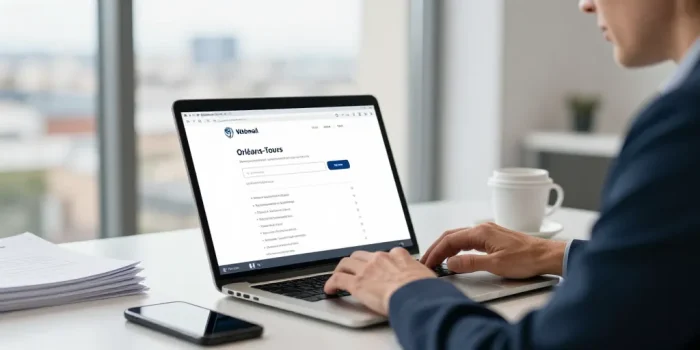
Le portail officiel est https://webmail.ac-orleans-tours.fr accessible en HTTPVous voyez le nom du rectorat d’Orléans‑Tours pour confirmer le gestionnaire. La page doit afficher un bouton visible en haut pour l’accès immédiat. Un bon design place ce bouton en évidence surtout sur mobile. Votre certificat SSL doit être visible.
Le bouton de connexion visible en haut de la page et son emplacement recommandé
Le bouton de connexion s’intitule « se connecter au webmail » dans l’entête. Vous cliquez à droite en desktop et vous trouvez le CTA sticky sur mobile. Une petite ligne de réassurance sous le bouton rappelle le support disponible. Le bouton doit rester visible.
La mention HTTPS et l’organisation gestionnaire pour renforcer la confiance des utilisateurs
La barre d’adresse affiche un cadenas et un certificat valide pour confirmer l’URVotre navigateur permet d’ouvrir le certificat et de vérifier l’émetteur affiché. IMAP synchronise les dossiers distants. Le contact officiel du rectorat apparaît en bas de page pour des vérifications rapides.
La procédure suivante part du lien officiel pour éviter toute perte de temps. Vous gardez le portail ouvert avant d’entrer vos identifiants pour assurer une navigation fluide.
La procédure de connexion rapide sur ordinateur et mobile pour utilisateurs pressés
La procédure proposée tient en trois étapes claires avec captures et vidéo courte. Vous saisissez l’identifiant puis le mot de passe et vous validez la MFA si nécessaire. Un flux limpide de champs réduit les erreurs de saisie et les allers retours. Votre identifiant évite les accents.
Le format de l’identifiant académique et les règles d’écriture sans accents ni espaces
Le format courant se base sur prénom.nom ou initiale+nom selon le profil. Vous n’utilisez aucun accent ni aucun espace pour l’identifiant académique. Une erreur fréquente consiste à ajouter des majuscules non requises dans la saisie. Les adresses se terminent souvent par @ac-orleans-tours.fr dans la région.
- Le lien exact doit contenir HTTPS au début.
- Vous saisissez prénom.nom sans accents ni espaces.
- Une vérification du dossier spam évite les pertes.
- Un code MFA tombe parfois par SMS rapidement.
- Les captures d’écran aident le support à comprendre.
La capture d’écran et la vidéo courte pour guider visuellement la connexion
La capture desktop et la capture mobile portent des légendes courtes explicatives. Vous proposez une vidéo d’une à deux minutes qui montre la saisie et la validation. POP télécharge les messages locaux. Une version PDF téléchargeable permet l’impression et la distribution en réunion.
Le rappel du lien officiel garde l’utilisateur dans le flux et évite les détours inutiles. Vous passez ensuite à la partie réinitialisation si nécessaire.
Le mot de passe oublié et la procédure de réinitialisation sécurisée pour comptes académiques
Le lien de réinitialisation est accessible depuis la page de connexion principale. Vous entrez l’identifiant et vous suivez l’assistant de réinitialisation proposé. Un délai d’email peut varier selon le trafic et la configuration administrative. La réinitialisation arrive sous quelques minutes.
Le lien vers l’outil de réinitialisation et les délais attendus après la demande
Le lien direct pointe vers l’outil de secours dédié au mot de passe oublié. Vous vérifiez le dossier spam et l’adresse expéditrice si aucun message n’arrive. Une action administrative peut retarder l’activation pour les comptes récents créés par l’établissement. Les instructions indiquent souvent le temps moyen et les étapes à suivre pour relancer.
La vérification d’identité requise et les conseils pour choisir un mot de passe sûr
La vérification demande parfois questions secrètes SMS ou contact du support. Vous préparez si nécessaire une pièce d’identité ou le numéro d’élève. TLS chiffre la connexion complète. Les conseils recommandent un mot de passe long unique et un gestionnaire adapté.
Après la réinitialisation il faut vérifier l’accès et finaliser l’activation initiale si vous êtes nouvel utilisateur. Vous suivez la checklist fournie par l’établissement pour éviter les allers retours.
La mise en service de la boîte et les premières étapes pour les nouveaux comptes académiques
La mise en service commence par l’acceptation des conditions et la création initiale. Vous validez le mot de passe puis vous confirmez le compte via mail ou SMUn code d’activation peut être fourni par l’administration ou par l’établissement concerné. Cette checklist liste les documents requis pour finaliser la boîte académique.
La procédure d’activation initiale et les consentements éventuels à valider
La procédure d’activation précise où valider l’activation et quels consentements valider. Vous récupérez parfois un code d’activation et vous le saisissez dans l’espace dédié. Une capture d’écran montre la zone où insérer le code et les boutons à cliquer. Les délais administratifs sont indiqués dans la page d’accueil ou le courrier initial.
La configuration mobile IMAP et POP et les paramètres recommandés pour accéder au webmail
La configuration mobile utilise IMAP pour synchroniser ou POP pour télécharger localement. Vous renseignez le serveur entrant imap.ac-orleans-tours.fr et le serveur sortant smtp.ac-orleans-tours.fr. Un port TLS 993 pour IMAP et 587 pour SMTP assure une liaison sécurisée. Les options recommandées privilégient IMAP pour garder la synchronisation sur plusieurs appareils.
La section suivante détaille les canaux humains pour les cas qui nécessitent une intervention. Vous gardez ces contacts à portée de main en cas d’incident persistants.
Le support du rectorat et les moyens de contact pour l’assistance webmail Orléans‑Tours
Le support affiche téléphone mail formulaire horaires et lien incidents pour une aide visible. Vous pouvez joindre l’assistance pour une intervention humaine en cas de blocage. Un formulaire avec possibilité d’ajouter une capture accélère l’analyse du problème. Cette transparence aide à réduire les échanges inutiles avec le support.
Le formulaire de signalement et les horaires du service d’assistance affichés clairement
Le formulaire dédié demande description capture et informations de contact pour le suivi. Vous envoyez votre demande pendant ou hors des heures ouvrées selon l’urgence. Une option téléphone reste disponible en dehors des heures pour les situations critiques. Les horaires du support figurent sur la page contact et ils sont précis.
| Service | Contact | Horaires |
|---|---|---|
| Assistance webmail rectorat | [email protected] / 02 XX XX XX XX | Lundi à vendredi 9h‑17h |
| Formulaire de signalement | https://www.ac-orleans-tours.fr/webmail/signalement | Disponible 24/7 pour envoi, traitement en heures ouvrées |
| Incidents et maintenance | Page statut service / flux d’actualités | Mises à jour selon planning publié |
La FAQ et les ressources téléchargeables pour former et dépanner rapidement
La FAQ rassemble questions fréquentes et réponses courtes SEO friendly pour gagner du temps. Vous téléchargez le PDF imprimable et la vidéo tutorielle pour les équipes non numériques. Une liste de questions rapides aide les néophytes à démarrer rapidement sans appel. Les guides approfondis restent disponibles pour les cas techniques et les incidents prolongés.
Un rappel final recommande l’usage du lien officiel et du bouton visible. Vous testez la connexion dès que possible et vous notez vos identifiants dans un gestionnaire. Cette habitude simple évite les pertes de temps et les appels au support.
| Profil | Exemple d’identifiant | Remarque |
|---|---|---|
| Enseignant | [email protected] | Sans accent ni espace, privilégier prénom.nom |
| Étudiant | [email protected] | Format parfois avec chiffres fournis par l’établissement |
| Personnel administratif | [email protected] | Variante initiale+nom selon configuration locale |