Connexion sans stress
- Identifier les codes : retrouver le courrier ou l’email du secrétariat et noter identifiant et mot de passe temporaire en sécurité.
- Choisir la voie : tester EduConnect si indiqué, sinon se connecter directement via le portail et valider le CTA.
- Dépanner rapidement : vérifier la boîte spam, utiliser le lien mot de passe oublié et contacter le secrétariat si besoin.
Le cartable posé sur la chaise et l’ordinateur qui refuse de parler, voilà une matinée typique. Vous cherchez l’email d’accueil sans perdre quinze minutes. Ce souci revient souvent chez les familles qui n’ont pas l’habitude des portails scolaires. La bonne nouvelle vient souvent d’un seul bouton visible et bien nommé sur la page d’accueil. Une méthode structurée vous fera gagner du temps et de la tranquillité.
Le guide express pour se connecter à Cybercollege rapidement et sans stress
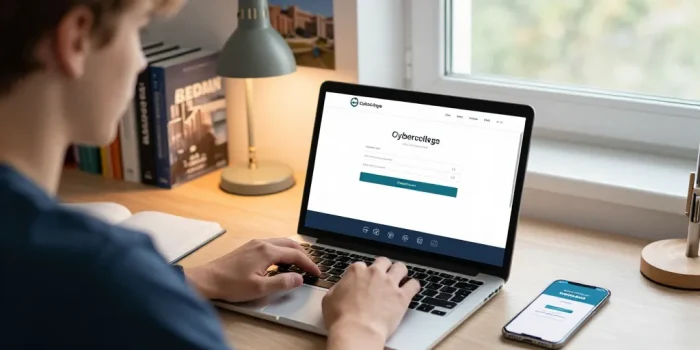
Le point de départ reste toujours la checklist prioritaire pour la première connexion. Vous vérifiez le courrier ou l’email transmis par le secrétariat et vous notez l’identifiant fourni. Ce conseil pratique évite les allers retours et les appels inutiles. La présentation d’un CTA visible simplifie l’expérience pour tous les utilisateurs.
Le code apparaît sur la lettre.
Le premier accès et obtention des identifiants transmis par le collège ou le département expliqué étape par étape
Le premier geste consiste à localiser le courrier papier ou l’email du secrétariat pour retrouver les codes. Vous notez le code utilisateur et le mot de passe temporaire en créant un petit mémo papier ou numérique. Ce terme désigne l’authentification académique. La vérification de la boîte spam évite les surprises et accélère le démarrage.
Le chemin le plus rapide pour se connecter via EduConnect ou via la connexion directe du portail selon votre cas
Le choix entre EduConnect et la connexion directe dépend souvent d’une simple mention dans le message du collège. Vous sélectionnez votre établissement dans la liste déroulante quand EduConnect est proposé et vous validez les permissions demandées. Votre option EduConnect accélère l’accès. La bascule vers la connexion directe se fait si l’authentification échoue.
Le tableau ci dessous compare rapidement les scénarios et les actions immédiates.
| Scénario | Action immédiate | Temps estimé |
|---|---|---|
| Première connexion avec identifiants papier | Saisir identifiant et mot de passe temporaire puis changer le mot de passe | 5 à 10 minutes |
| Connexion via EduConnect | Choisir EduConnect puis authentifier avec compte académique existant | 2 à 5 minutes |
| Mot de passe oublié | Utiliser le lien mot de passe oublié ou contacter le secrétariat | 5 à 20 minutes selon support |
Le passage suivant propose une liste d’actions immédiates à réaliser avant d’appeler le support. Vous suivez ces étapes rapides et claires pour limiter les échanges chronophages.
- Vérifier la boîte spam et le dossier courrier indésirable
- Retrouver l’identifiant sur le document papier ou l’email
- Tester EduConnect si l’établissement l’indique
- Changer le mot de passe temporaire après connexion
- Noter le numéro du secrétariat disponible pour appel
Le dépannage et ressources complémentaires pour résoudre les problèmes courants et rester informé
Le début du dépannage consiste à documenter l’erreur affichée et le moment où elle survient. Vous contactez le secrétariat du collège ou le support départemental si le compte semble inactif. Ce repérage rapide réduit le temps d’attente au téléphone. La mise à disposition d’une FAQ et d’un PDF téléchargeable aide les familles et les collègues.
La double authentification protège l’accès.
Le rétablissement d’accès en cas d’oubli de mot de passe et les étapes rapides pour réinitialiser le compte
Le premier réflexe consiste à cliquer sur le lien mot de passe oublié pour lancer la procédure. Vous suivez l’email de réinitialisation et vous vérifiez la boîte spam si le message n’apparaît pas. Ce parcours simple résout la majorité des oublis en quelques minutes. La nécessité de contacter le secrétariat survient seulement si le courriel ne parvient pas à l’adresse fournie.
Le guide d’installation et d’utilisation de l’application mobile Cybercollege pour suivre les notifications et la messagerie
Le téléchargement commence sur l’App Store ou le Play Store en recherchant le nom exact de l’application. Vous activez les notifications et vous paramétrez la messagerie pour recevoir alertes et notes. Le téléphone doit activer notifications.
| Erreur | Cause probable | Action recommandée |
|---|---|---|
| 403 accès refusé | Compte non activé ou droits non encore attribués | Contacter le secrétariat du collège et vérifier l’activation côté département |
| Identifiant non reconnu | Erreur de saisie ou mauvaise source d’identifiants | Vérifier le document reçu tester EduConnect demander renvoi d’identifiants |
| Pas de notifications mobiles | Permissions non activées ou notifications désactivées | Activer notifications dans l’app et dans les paramètres système du téléphone |
Votre objectif à la fin de la première session devrait être un compte opérationnel et une application configurée. Les créneaux d’appel du secrétariat peuvent varier selon les établissements et il vaut mieux les noter. On peut toujours demander un PDF imprimable pour garder une trace papier et gagner du temps lors d’une prochaine tentative.