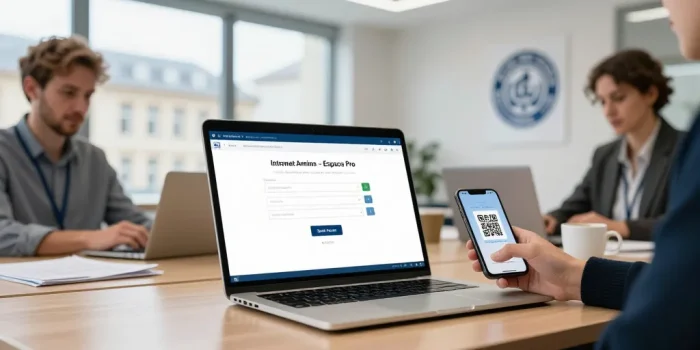
Lorsque le couloir du collège ou du lycée est désert et que l’urgence administrative frappe, rien n’est plus frustrant qu’un écran bloqué devant la page de connexion. Cet article propose une procédure claire, des conseils pratiques et des vérifications rapides pour se connecter en moins de deux minutes à l’espace professionnel de l’Académie d’Amiens (i‑Prof, ARENA, Colibris et messagerie académique). Il vise aussi les responsables éditoriaux qui conçoivent la page d’accueil afin de réduire les appels au support.
Conception d’une page d’accueil efficace
La landing page d’accès doit être simple, lisible et centrale : un bouton « Se connecter » bien visible en haut, suivi d’un court module « Besoin d’aide » avec les liens essentiels. Indiquez clairement quel identifiant est requis pour chaque service (SSO, identifiant académique, adresse mail professionnelle). Proposez des URL courtes et des libellés explicites pour éviter toute confusion.
Exemple de structure recommandée sur la page :
- Bouton principal « Se connecter » (centre ou coin supérieur droit).
- Liens rapides : i‑Prof, ARENA, Colibris, messagerie, mot de passe oublié.
- Mini‑guide vidéo de 30 à 90 secondes expliquant la procédure de connexion.
- Contact support et horaires d’ouverture clairement indiqués.
Liens rapides et labels
| Service | Libellé clair | Remarque |
|---|---|---|
| Intranet / Espace pro | /connexion | Point d’entrée centralisé vers tous les services |
| Messagerie académique | /messagerie | RoundCube ou webmail, préciser « adresse académique requise » |
| i‑Prof | /i‑prof | Services métier et actus RH |
| ARENA / Colibris | /arena / /colibris | Gestion administrative et dossiers RH |
Étapes pour se connecter en moins de deux minutes
Voici une procédure courte et testée pour la majorité des utilisateurs. Avant de commencer, vérifiez que votre navigateur est à jour et que votre clavier est en bonne configuration (AZERTY/QWERTY selon le cas).
- Ouvrir la page d’accès centrale (/connexion) et cliquer sur « Se connecter ».
- Saisir l’identifiant demandé (SSO ou identifiant académique) sans espaces en début ou fin.
- Saisir le mot de passe. Si vous l’avez oublié, cliquer sur « Mot de passe oublié » pour lancer la réinitialisation.
- Valider et, si demandé, accepter l’authentification multifacteur (code SMS ou application).
- Si la page ne charge pas, tester en navigation privée et/ou vider le cache puis retenter.
Réinitialisation de mot de passe et récupération d’identifiants
Le lien « Mot de passe oublié » doit être visible et donner des instructions pas à pas : saisie de l’adresse académique, envoi d’un code par mail ou SMS, création d’un nouveau mot de passe respectant les contraintes. Indiquez le délai estimé pour la réception du code et le numéro ou formulaire de contact si l’adresse académique n’est plus accessible.
Problèmes fréquents et actions rapides
| Problème | Cause probable | Action rapide |
|---|---|---|
| Erreur d’authentification SSO | Session expirée, identifiant mal saisi | Se déconnecter, vider cache, retenter; utiliser « mot de passe oublié » si nécessaire |
| Page blanche ou message de certificat | Navigateur obsolète, date et heure système incorrectes | Mettre à jour le navigateur, vérifier date/heure, tester un autre navigateur |
| Messagerie inaccessible | Maintenance serveur ou paramètres RoundCube incorrects | Consulter la page maintenance puis vérifier paramètres IMAP/SMTP ou contacter le support |
| Blocage après changement d’appareil | Contrôles multifacteur ou restriction IP | Autoriser l’appareil via le portail, vérifier les notifications MFA, contacter le support local |
Tests à réaliser avant d’ouvrir un ticket
Pour éviter les délais, testez ces points simples avant de solliciter le support :
- Navigation privée pour isoler problèmes de cache ou extensions.
- Vérification de la date/heure du poste (les certificats SSL en dépendent).
- Désactivation temporaire des bloqueurs de contenus et des extensions qui modifient les cookies.
- Test sur mobile si le poste fixe est problématique.
Support et procédure d’escalade
Organisez le support en paliers : FAQ et diagnostic automatisé en première ligne, assistance téléphonique pour les cas bloquants, et escalade RH/centrale pour les situations administratives. Précisez les horaires d’ouverture, le délai moyen de réponse et un formulaire de contact qui collecte les informations utiles (capture d’écran, message d’erreur, navigateur utilisé).
Accessibilité, sécurité et bonnes pratiques éditoriales
Veillez à l’accessibilité : labels explicites, contraste élevé, lecteurs d’écran compatibles. Sécurisez les boutons sensibles (connexion, réinitialisation) avec des messages clairs sur la confidentialité des données. Du point de vue éditorial, testez la landing page en mobile et en situation réelle pour mesurer le temps d’accès et le taux d’erreur. Un libellé précis et un seul bouton central réduisent considérablement les appels au support.
En résumé, une landing page concise, des liens clairs, une procédure de connexion courte, et des outils de diagnostic simples permettent la plupart du temps d’accéder rapidement aux services i‑Prof, ARENA, Colibris et à la messagerie académique. L’investissement côté éditorial et technique s’amortit immédiatement en diminution du nombre d’incidents et en satisfaction des personnels.